GeoTrack360 funciona en teléfonos iOS (iPhone) y Android. Tu empresa recibe sus accesos del equipo de GeoTrack360.
Descarga la app
Instálala desde la tienda de tu teléfono y busca «GeoTrack360».
Inicia sesión
Abre la app e introduce tu Correo electrónico y tu Contraseña. Activa Recordar mi correo si no quieres escribirlo cada vez.
Toca Iniciar sesión. La sesión se mantiene abierta y se cierra sola si tu acceso deja de ser válido.
Si olvidaste la contraseña, toca ¿Olvidaste tu contraseña?, escribe tu correo y te llegará un código de 6 dígitos válido por 15 minutos. Revisa también el spam.
Cinco pestañas, todo a mano
MapaVehículosHistorialGeocercasCuenta
Administrador
Envía comandos, crea geocercas, cambia el límite de velocidad y gestiona el mantenimiento.
Lector
Solo consulta. Si no ves un botón de esta guía, pide el cambio a tu administrador.
2
Tu flota ahora
Mapa en vivo
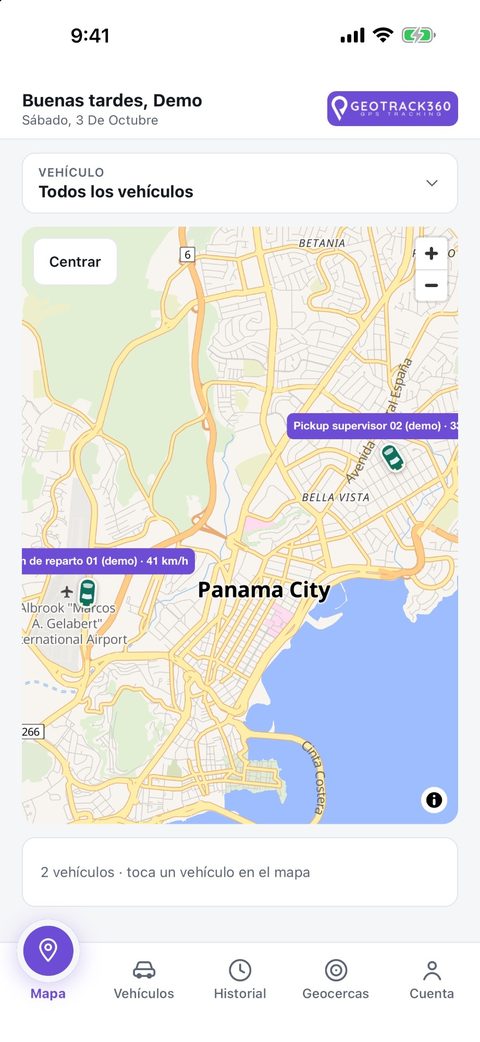
Es la pantalla principal. Muestra todos tus vehículos y se actualiza sola cada pocos segundos mientras la app está abierta.
En movimientoMuestra su velocidad
DetenidoParado con señal
Sin señalSin datos recientes
Cada vehículo muestra su nombre y velocidad, por ejemplo Camión de reparto 01 · 41 km/h.
El selector Vehículo te deja ver Todos los vehículos o elegir uno solo.
Centrar encuadra el mapa sobre tu flota y los botones + y − acercan y alejan.
Toca un vehículo para ver su tarjeta con velocidad y hora de la última actualización. Desde ahí, Detalle abre su ficha completa.
¿Qué significa «datos de hace 20 min»?El equipo no ha enviado posición nueva. Puede estar en un garaje o fuera de cobertura. La posición mostrada es la última que se recibió.
3
Cada vehículo al detalle
Vehículos y su ficha
La pestaña Vehículos lista tu flota con el estado de cada uno. Toca uno para abrirlo en el mapa y entrar a su Detalle.
Qué muestra la ficha
Velocidad actual y Encendido (Sí / No).
Distancia recorrida total del equipo.
Actividad de hoy o de los últimos 7 días. Las alertas aparecen arriba y la actividad rutinaria queda plegada.
Historial de comandos: quién envió cada comando, cuándo y con qué resultado.
Qué eventos verás en Actividad
EncendidoApagadoEmpezó a moverseSe detuvoExceso de velocidadEntró a una geocercaSalió de una geocercaAlarmaDispositivo sin conexión
ConsejoSi un vehículo aparece «Sin señal» por mucho tiempo, revisa que tenga batería y contacta a soporte.
4
Control a distancia
Comandos al vehículo
Desde la ficha del vehículo puedes enviar dos comandos. Solo los usa un administrador y requieren suscripción al día.
Solicitar ubicación ahora
Toca Enviar y espera la confirmación: verás «Posición actualizada». Si pasan 60 segundos sin respuesta, usa Comprobar de nuevo.
Cortar y restablecer el motor
Abre la ficha y toca Cortar motor.
Con el vehículo detenido, mantén pulsado Mantén pulsado para cortar el motor. Queda registrado a tu nombre.
Para volver a arrancarlo, toca Restablecer motor y confirma.
Si va en marcha o sin señal, elige Cortar cuando se detenga: el corte se programa y se aplica solo al detenerse, caduca a las 12 horas y puedes cancelarlo. Si el equipo está desconectado, el comando queda en cola hasta que se reconecte.
Corte de emergencia (opcional)Permite cortar un vehículo en marcha y viene deshabilitado. Puede dejar sin asistencia la dirección y los frenos y provocar un accidente. El administrador debe habilitarlo aceptando un aviso legal, y cada uso queda registrado y se notifica. Úsalo solo en emergencias reales; puede no funcionar a velocidades altas.
5
Rutas y viajes
Historial de recorridos
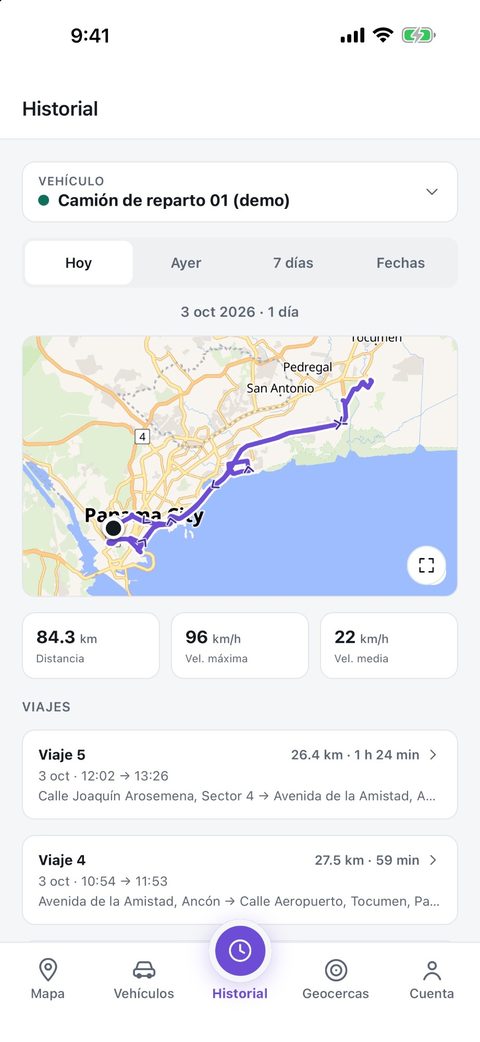
Revisa por dónde pasó cada vehículo, cuánto recorrió y a qué velocidad.
Entra en Historial y elige el vehículo en el selector.
Selecciona el periodo: Hoy, Ayer, 7 días o Fechas (hasta 31 días).
Verás la ruta en el mapa y un resumen con Distancia, Vel. máxima, Vel. media y la lista de Viajes.
Toca un viaje para ver salida y llegada, duración, paradas de más de 2 minutos, gráfico de velocidad y eventos.
Exporta tus informesCon Exportar CSV o Exportar PDF descargas el informe de viajes del periodo para tus registros o para enviarlo a un tercero.
6
Zonas con aviso
Geocercas
Una geocerca es una zona del mapa, como tu taller, un cliente o una ciudad. Cuando un vehículo entra o sale de ella recibes un aviso.
La pestaña Geocercas muestra arriba un mapa con todas tus zonas y debajo la lista, con dirección, tipo y descripción.
Las que crea tu empresa se pueden editar. Las compartidas por GeoTrack360 son de solo lectura.
Crear una geocerca (administradores)
Toca Nueva.
Toca el mapa para marcar el centro, o usa Mi ubicación.
Escribe un Nombre (hasta 60 caracteres) y ajusta el Radio.
Toca Guardar geocerca. Para quitarla, ábrela y usa Borrar geocerca.
LímiteCada empresa tiene un máximo de geocercas. Si lo alcanzas, borra alguna para crear otra.
7
Avisos a tu medida
Notificaciones
Recibe avisos en tu teléfono cuando pasa algo importante, sin tener que mirar el mapa.
Actívalas
Ve a Cuenta → Notificaciones y toca Activar notificaciones. Si el sistema las bloquea, usa Abrir ajustes y permítelas.
Elige qué avisos recibes
Encendido y apagado
un vehículo se enciende o se apaga
Geocercas
un vehículo entra o sale de una zona
Alarmas
se desconecta la batería, hay batería baja, posible accidente o caída
Exceso de velocidad
un vehículo supera tu límite
Arranque y parada
empieza a moverse o se detiene (pueden ser muchos)
Conexión
un equipo se desconecta o reconecta (pueden ser muchos)
Mantenimiento
un vehículo llega al kilometraje de una tarea
Límite de velocidad y resumen semanal
El administrador fija un límite para toda la flota y toca Guardar límite de velocidad. Con Resumen semanal de la flota, cada lunes recibes por correo kilómetros, excesos, salidas de zona y alarmas de la semana anterior.
8
Todo lo demás
Cuenta, mantenimiento y combustible
Mantenimiento por kilómetros
En la ficha del vehículo, la tarjeta Mantenimiento te recuerda tareas como el cambio de aceite.
Toca Añadir, escribe la tarea y cada cuántos km se repite.
La tarjeta muestra cuántos km faltan o por cuántos está vencida.
Al hacerla, toca Marcar como hecho y el conteo vuelve a empezar.
Estimación de combustible
En Combustible indicas el precio por galón y los km por galón de cada vehículo. El resumen semanal estima consumo y costo. Es una estimación: no mide el consumo real ni detecta robo de combustible.
Tu cuenta
Perfil: tu nombre para el saludo del mapa.
Idioma: Español o English, se aplica al instante.
Contraseña: mínimo 12 caracteres.
Suscripción: plan, equipos en uso frente a contratados y fecha hasta la que está pagado el servicio.
Avisos de suscripciónUn banner te avisa cuando vence. Pasado el plazo de gracia el servicio se limita: sigues viendo el mapa pero los comandos se desactivan. Para renovar, usa Escribir por WhatsApp en la tarjeta Suscripción.
?
Resuelve dudas
Preguntas frecuentes
Mi vehículo aparece «Sin señal».
El equipo no ha enviado datos recientemente. Suele pasar en garajes, túneles o zonas sin cobertura y se corrige solo al recuperar señal.
No me llegan notificaciones.
Revisa en Cuenta → Notificaciones que estén activas, que el sistema las permita y que la categoría esté activada. El exceso de velocidad requiere un límite guardado.
«Cortar motor» está desactivado.
Pasa si el vehículo va en marcha o sin señal, si tu usuario es lector o si el servicio está limitado. Puedes programar el corte para cuando se detenga.
El comando quedó «En cola».
El equipo estaba desconectado. Se ejecutará al reconectarse; revisa el historial de comandos del vehículo.
Mi empresa no está configurada o está suspendida.
Contacta a GeoTrack360: hay que vincular tus vehículos o regularizar la suscripción.
Necesito otro usuario o añadir un vehículo.
Pídelo a soporte de GeoTrack360. Estos cambios no se hacen desde la app.